美图秀秀简介
51推荐美图秀秀是一款简单易用的免费图片处理软件,无需学习即可上手,比PS更便捷。软件集成独家图片特效与专业美容功能,用户只需一分钟即可制作出影楼级别的精美照片。它支持一键分享至新浪微博等社交平台,方便用户即时展示作品。喜欢美图秀秀的朋友快来51下载站下载体验吧!
美图秀秀软件功能
AI智能修图技术升级:
2026版本进一步优化了AI智能修图功能,能够自动识别照片中的人像和背景,推荐最佳滤镜和处理方式,并自动调整细节。例如,AI美颜技术可实现更自然细腻的磨皮、美白、瘦脸等效果,避免过度修图的尴尬;AI场景识别功能可自动优化图片的亮度和对比度,提升整体质感。
动态贴纸与3D特效:
新增海量动态贴纸和AR滤镜,支持实时特效相机拍摄,让照片和视频更具趣味性和创意。例如,用户可通过“魔幻笔”功能让照片瞬间变梦幻或二次元,满足年轻用户对个性化表达的需求。
视频美化功能强化:
除静态图片编辑外,最新版美图秀秀还支持视频剪辑、拼接、添加文字和音乐等操作,并提供视频防抖、高清画质输出等功能。例如,用户可像修图一样修视频,通过“眼部精修”功能调整视频中的人像细节,实现零门槛打造风格小视频。
创意拼图与模板更新:
提供海量图片拼接模板,支持自定义拼接样式与背景,满足用户对个性化照片墙的需求。例如,新增“海报拼图”模式可轻松拼出杂志般的效果,而“自由拼图”则允许用户自由调整图片位置和角度。
美图秀秀软件特色
素材中心持续更新:
每周上线高品质个性素材,包括滤镜、贴纸、边框等,并定期推出节日热点素材。例如,用户可免费下载明星联名限定款贴纸,或通过“染发”功能体验AI挑染效果,轻松变换发色。
跨平台同步与云存储:
支持PC端与移动端无缝切换,用户登录账号后可同步编辑过的照片和视频,方便随时查看和管理。例如,用户可在手机上修图后,直接在电脑上继续编辑,提升工作效率。
批量处理与高效输出:
提供批量处理功能,可一次性对多张图片应用相同滤镜和调整参数,大幅提高修图效率。同时,支持高清画质输出,确保图片细节清晰,满足专业设计需求。
社区互动与教程分享:
内置美图社区,用户可在此学习时下最流行的美妆技巧、修图教程、穿搭秘籍等,并与其他用户互动交流。例如,用户可通过“美志”板块获取变美技能,或分享自己的作品参与话题讨论。
美图秀秀安装步骤
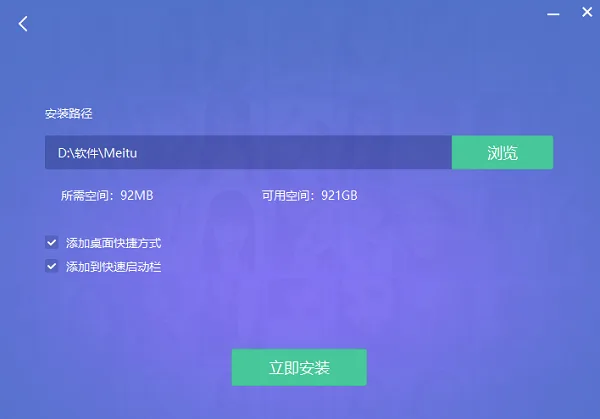
1、在本站下载美图秀秀软件,解压之后双击.exe,出现一个安装界面,点击“自定义安装”
2、这里建议将软件安装在D盘,或者默认安装在C盘,点击“立即安装”即可
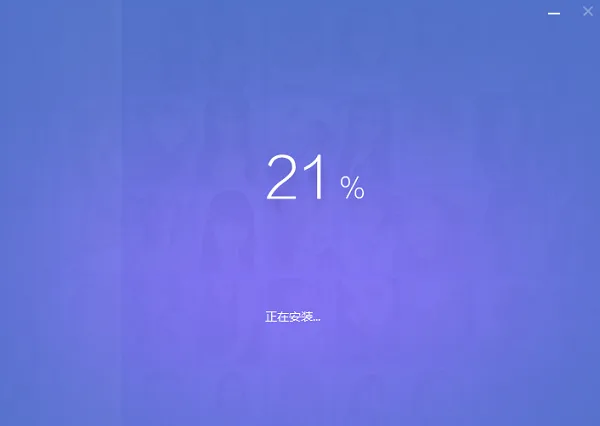
3、美图秀秀正在安装当中,过程很快,请耐心等候
4、美图秀秀安装完成,点击“立即体验”会自动打开软件主界面
美图秀秀使用教程
一、使用美图秀秀怎么抠图?
1、首先在本站下载安装好美图秀秀软件后,在桌面找到快捷方式鼠标左键双击打开进入软件主界面,在界面上方有美化、美容、饰品、文字、边框等选项,我们要进行抠图的话需要先点击美化选项。
2、点击美化选项后,在界面左侧有一列的详细画笔工具,我们需要先将抠图的图片导入到软件中,点击界面中的打开一张图片选项,然后在弹出的选项框中选择好图片后点击打开将图片添加进来。
3、选择好图片点击打开导入到软件时,如果用户的图片过大软件会提示用户“你编辑的照片偏大,是否缩小到最佳尺寸”对话框,可以根据自己需要选择“是”或“否”。还有“是否记住我的选择”可以根据实际情况勾选。
4、将图片导入到美图秀秀软件后,我们在界面左侧的画笔工具中找到“抠图笔”并点击,然后会弹出自动抠图、手动抠图、形状抠图三个选项,这里小编选择动抠图为大家带来抠图的方法。
5、用户选择手动抠图选项后,使用“抠图笔”描绘所要抠图图像的轮廓,绘完之后,轮廓线上出现小圆点。如下图所示,就说明已经抠图完成了,用户也可以使用“反选”功能,可以选择你描绘的部分轮廓之外的图像,还有,如果不满意,还可以选择“重新抠图”按扭。
6、用户使用手动抠图功能抠图完成后,就可以点击界面下方的完成抠图选项,然后用户选中的轮廓图就可以导出来,然后进行下一步。
7、点击“完成抠图”按扭以后,进入下一个界面,如下图所示,用户可以点击上方的背景设置选择图片的背景,在界面下方还有“确定”、“保存”、“前景存为素材”三个按钮,用户可以根据自己需要选择。
8、用户在点击保存后就回到保存设置界面,如下图所示用户可以选择保存路径、保存格式等,选择完成后点击保存就可以保存到设置的路径里面了。用户在保存的位置就可以找到图片了。
美图秀秀常见问题
一、美图秀秀怎么换背景?
1、打开美图秀秀软件,点击右上角的“打开”,打开需要更换背景颜色的证件照
2、点击抠图笔,如图所示:
3、会出现三种抠图模式,选择自动抠图
4、用抠图笔在证件照人物头像上随意画几下,抠图笔会自动帮证件照自动抠图。抠好后,点击完成抠图
5、完成抠图之后,就会得到没有背影颜色的证件照了
6、右击右上角的背景设置,选择证件照需要的背景颜色,点击确即可
7、选择好背景之后,可以选择适当的证件照尺寸,下图选择了蓝色背景图,点击确定或者保存即可
二、美图秀秀怎么无缝拼图?
1、打开美图秀秀软件,点击“拼图”
2、点击图片拼接
3、添加多张图片
4、选择好自己需要拼接的图片
5、按照自己的需求选择横版还是竖版,这里我需要的是竖版,所以点击换成竖版
6、调换图片顺序
7、因为是无缝拼接,图片与图片之间不可以留白,点击选择边框
8、将边框调到0
9、点击确定,保存即可
美图秀秀和Photoshop对比
photoshop
优势:
1、photoshop功能强大,是一款专业的图像工具,非常专业,适合专业人员学习。
2、适用范围广,平面设计、网页设计、美工、摄影等多方面都可以使用。
劣势:
1、Photoshop是一款收费软件,价格较贵。
2、太过专业,上手难度大,学习较困难。
3、使用复杂,简单的图片处理也需要费一些时间。
Photoshop CS5下载地址:http://mei-tu-xiu-xiu-2bcc00b031af.itcao.dev/
美图秀秀
优势:
1、操作简单、上手快,简单的图片处理很快速。
2、免费软件,学习快,所有人都可以使用且功能较多。
3、P图效果好,有专业的修图功能。
4、电脑版、手机版、网页版都有,使用很方便。
劣势:
1、专业性太弱,效果相对来说较差。
2、使用的模式单一,功能不全面,很多图片无法专业的修改。
综上所述:如果你要做图片的简单效果你用美图秀秀更好,如果你图像、图形的复杂设计和处理那用Ps。51下载站同样提供Ps下载,点击下方链接就可以进行下载了。
美图秀秀怎么去水印
1、打开图片:在美图秀秀中打开带有水印的图片。
找到“消除笔”工具:在图片编辑页面,找到并点击“消除笔”工具。这个工具通常用于美容或去除小瑕疵,但也可以用来去除简单的水印。
2、调整消除笔大小:根据水印的大小,调整消除笔的大小。
3、涂抹水印:使用消除笔涂抹水印区域,直到水印消失。
5、保存图片:完成去除水印后,点击保存按钮保存图片。